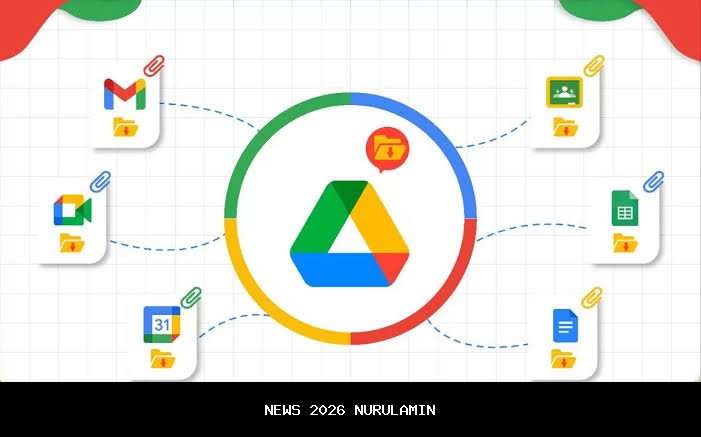
Penyebab Google Drive Penuh dan Cara Mengosongkannya
Google Drive adalah layanan penyimpanan cloud yang sangat berguna bagi pengguna Google. Setiap akun Google diberikan ruang penyimpanan gratis sebesar 15 GB. Namun, seiring waktu penggunaan, ruang penyimpanan ini bisa penuh, terutama jika file-file yang disimpan semakin banyak dan berukuran besar. Ketika ruang penyimpanan penuh, pengguna tidak dapat menyimpan file baru, sehingga perlu segera diatasi.
Berikut adalah beberapa penyebab umum mengapa Google Drive menjadi penuh:

TRADING OTOMATIS 24 JAM TANPA RIBET
Aiotrade adalah alat bantu trading autopilot nonstop di market SPOT Binance & Bitget
(Next: OKX, Tokocrypto & Saham)
CARA KERJA (Real)
- Harga Turun 1% → BELI OTOMATIS
- Harga Naik 1.2% → JUAL OTOMATIS
- Profit 1 siklus = 1.2%
- Mengulang selama market bergerak
KEUNGGULAN UTAMA
- Anti Loss & SPOT Market (Aman)
- LEGAL & Terdaftar BAPPEBTI
- Tanpa emosi, pantau chart otomatis
- Tidur/Sibuk, transaksi tetap jalan
-
File menumpuk di Google Drive
Seiring waktu, jumlah file yang tersimpan di Google Drive bisa bertambah, terutama jika file tersebut berukuran besar. Hal ini akan memakan ruang penyimpanan secara signifikan. -
E-mail di Gmail dan foto di Google Photos yang menumpuk
Ruang penyimpanan Google Drive terintegrasi dengan layanan lain seperti Gmail dan Google Photos. Artinya, ketika ruang penyimpanan Google Drive penuh, itu juga bisa disebabkan oleh e-mail atau foto yang menumpuk di kedua layanan tersebut. -
Masih ada file di folder Trash
File yang dihapus dari Google Drive tidak langsung hilang, tetapi disimpan di folder Trash selama 30 hari. Selama masa ini, file tersebut masih mengonsumsi ruang penyimpanan.
Cara Mengosongkan Google Drive yang Penuh
Jika Anda mengalami masalah ruang penyimpanan Google Drive yang penuh, berikut beberapa cara untuk mengosongkannya:
-
Hapus file tak penting di Google Drive
Buka Google Drive dan klik menu “Penyimpanan”. Di sini, Anda akan melihat daftar semua file yang tersimpan, mulai dari ukuran terbesar hingga terkecil. Tekan tombol Ctrl + A pada keyboard untuk memilih semua file, lalu klik ikon sampah untuk menghapusnya. -
Hapus e-mail di Gmail
Buka aplikasi Gmail dan pilih e-mail yang tidak penting, seperti e-mail promosi atau pemberitahuan. Jika e-mail memiliki lampiran besar, sebaiknya hapus juga. Setelah dipilih, klik ikon sampah untuk menghapusnya. -
Hapus foto di Google Photos
Buka Google Photos dan cari foto-foto yang tidak lagi diperlukan. Setelah dipilih, klik tombol hapus untuk mengosongkan ruang penyimpanan. -
Hapus file lewat Google One
Buka layanan Google One di https://one.google.com dan login dengan akun Google yang ingin dibersihkan. Pilih opsi “Clean up space” atau “Free up account storage” untuk mendapatkan rekomendasi file yang bisa dihapus. Anda bisa menghapus file berdasarkan kategori seperti e-mail spam, foto, atau file besar. -
Hapus file di folder Trash
Buka Google Drive dan buka folder Trash. Semua file yang telah dihapus akan ditampilkan di sini. Klik opsi “Empty trash now” untuk mengosongkan folder Trash sepenuhnya.
Tips Tambahan
Selain langkah-langkah di atas, Anda juga bisa melakukan pengecekan rutin terhadap file-file yang tersimpan di Google Drive. Jika ada file yang tidak lagi diperlukan, segera hapus agar ruang penyimpanan tetap terjaga. Dengan begitu, Anda dapat terus menyimpan file tanpa khawatir ruang penyimpanan penuh.
Dengan menerapkan tips di atas, Anda dapat menjaga ruang penyimpanan Google Drive tetap kosong dan siap digunakan kembali. Semoga informasi ini bermanfaat!