
Pentingnya Memahami Penyebab Chat WhatsApp Web Tidak Tersinkronisasi
Bagi pengguna WhatsApp Web, penting untuk memahami penyebab chat tidak tersinkronisasi dan bagaimana solusinya. Sejak pembaruan WhatsApp Web 2022, aplikasi ini kini otomatis mengandalkan fitur multi-device setiap kali pengguna login.
Fitur multi-device WhatsApp (WA) memungkinkan satu akun digunakan di hingga empat perangkat sekaligus, termasuk Web, Desktop, maupun Portal. Dengan adanya fitur ini, pengguna tak lagi perlu menghubungkan ponsel secara terus-menerus ke internet agar WhatsApp Web tetap aktif. Namun, karena sistem telah berubah, pengguna tidak bisa lagi menonaktifkan fitur multi-device tersebut.
Dampak Pembaruan Multi-Device pada WhatsApp Web
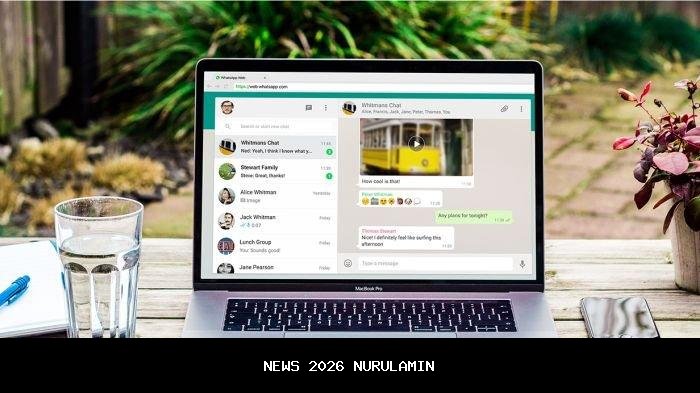
Penerapan fitur multi-device membawa beberapa perubahan penting di WhatsApp Web. Salah satu yang paling terasa adalah hilangnya pratinjau tautan (link preview) ketika menerima atau mengirim pesan berisi link. Selain itu, beberapa fitur lain juga tidak lagi tersedia setelah migrasi ke sistem baru ini, seperti:
- Membuat daftar siaran (broadcast list)
- Melihat lokasi langsung (live location) di perangkat tertaut
Ketika pertama kali login di perangkat baru, proses sinkronisasi membutuhkan waktu beberapa menit hingga seluruh riwayat chat muncul. Lama tidaknya tergantung pada jumlah pesan yang tersimpan dalam akun. Namun, perlu diketahui bahwa tidak semua obrolan dapat tersinkron secara penuh, terutama saat menggunakan WhatsApp Web dibandingkan versi Desktop.
WhatsApp Desktop Lebih Lengkap dari WhatsApp Web
Mengutip laman resmi faq.whatsapp.com, versi WhatsApp Desktop mampu menyinkronkan lebih banyak data chat dibandingkan versi Web. Karena itu, untuk melihat seluruh riwayat pesan secara menyeluruh, sebaiknya periksa langsung melalui ponsel.
Cara Mengatasi Chat WhatsApp yang Tidak Sinkron
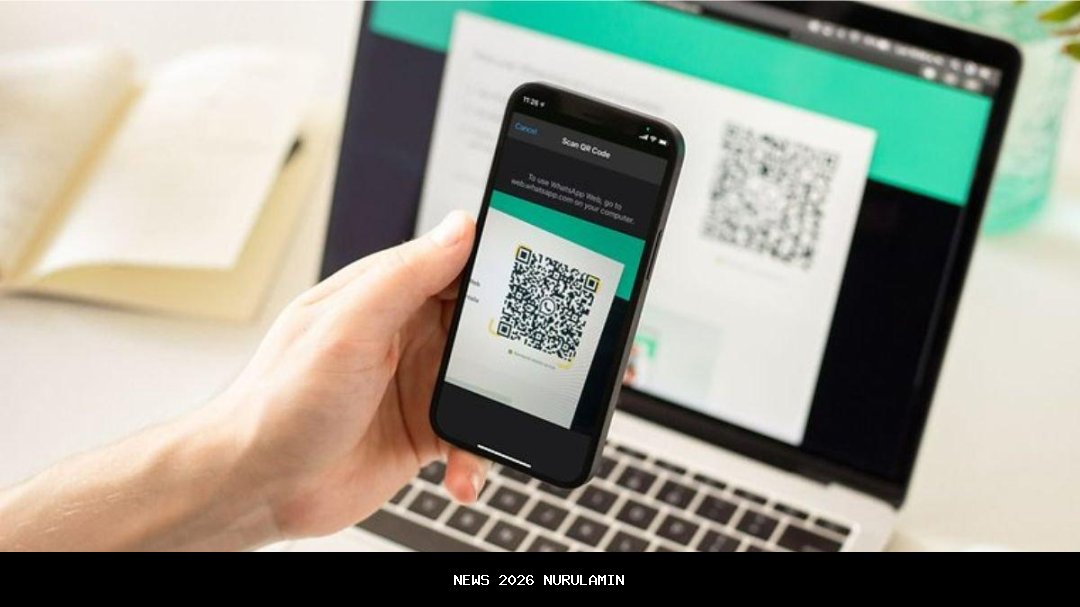
Berikut beberapa langkah yang bisa dilakukan ketika chat WhatsApp Web tidak tersinkronisasi dengan baik:
-
Pastikan Koneksi Internet Stabil
Proses sinkronisasi akan lebih lama jika riwayat chat kamu banyak. Oleh karena itu, pastikan koneksi internet di perangkat tertaut dalam kondisi cepat dan stabil. -
Ulangi Proses Login
Apabila sinkronisasi gagal, coba logout dan login ulang ke WhatsApp Web. Langkah-langkahnya: - Buka web.whatsapp.com
- Buka aplikasi WhatsApp di ponsel
- Ketuk ikon tiga titik di pojok kanan atas, lalu pilih Perangkat Tertaut
- Pilih Tautkan Perangkat
-
Pindai kode QR yang muncul di layar komputer
-
Hapus Cache di Aplikasi WhatsApp
Pada ponsel Android, bersihkan cache aplikasi WhatsApp untuk menghapus data sementara yang mungkin menyebabkan gangguan sinkronisasi. -
Gunakan Aplikasi WhatsApp Desktop
Jika masalah tetap terjadi, coba beralih ke WhatsApp Desktop. Versi ini memiliki kemampuan sinkronisasi yang lebih baik dibandingkan WhatsApp Web. Kamu dapat mengunduhnya melalui Microsoft Store (untuk pengguna Windows) atau App Store (untuk macOS).









Diskusi Pembaca
Belum ada komentar
Jadilah yang pertama memberikan tanggapan!
Tambah Komentar